Uma regra de brand bidding só protege você se você consegue ver o que os seus afiliados estão fazendo e agir sobre isso. Sem isso, é apenas uma frase nos seus termos que ninguém verifica. O Post Affiliate Pro oferece as peças para fechar essa lacuna: termos que todo afiliado precisa aceitar, relatórios que mostram quais palavras-chave e páginas o tráfego deles usa, e controles para retomar, recusar ou bloquear tudo o que quebra a regra.
Este tutorial percorre essas ferramentas na ordem em que você realmente as usaria. Começamos fazendo com que todos aceitem a regra, seguimos para os relatórios que mostram o que os afiliados estão fazendo e terminamos com os passos que você pode tomar quando alguém ultrapassa o limite. Se você quer primeiro o raciocínio por trás do brand bidding, leia o nosso guia de brand bidding no marketing de afiliados . Se você ainda precisa da própria regra, use o modelo de política de brand bidding e, para o lado da busca no monitoramento, o guia para detectar brand bidding .
Em resumo
- Coloque a regra nos seus termos e condições e faça todo afiliado aceitá-la novamente.
- Ative o recurso Keywords Performance e depois leia-o junto com a lista Clicks.
- Peça aos afiliados que rodam campanhas pagas que usem canais, para que você possa rastrear uma comissão até uma campanha.
- Revise as comissões antes de serem aprovadas e recuse as que vieram de uma violação.
- Banir as URLs de referência que você conseguir identificar e recusar os afiliados que continuam quebrando a regra.
Antes de começar
Você precisa de três coisas. Primeiro, uma regra de brand bidding escrita, de preferência uma que nomeie os termos da sua marca e exija que os afiliados que rodam busca paga passem a palavra-chave de busca nos links deles. Segundo, acesso ao seu painel de merchant com permissão para alterar configurações. Terceiro, meia hora livre, porque a primeira passagem pelos relatórios é onde você aprende como é o normal no seu programa.

Lance seu programa de afiliados hoje
Configure o rastreamento avançado em minutos. Não é necessário cartão de crédito.
Passo 1: coloque a regra nos seus termos e faça todos aceitarem
Uma regra com a qual os afiliados nunca concordaram é difícil de aplicar, então comece por aqui. No painel de merchant, vá em Configuration > Affiliate signup e abra a aba General.
- Cole as suas cláusulas de brand bidding no editor Affiliate program Terms & Conditions.
- Marque Force acceptance of T & C. Ele fica desligado por padrão e, sem isso, os afiliados não são solicitados a concordar com nada.
- Marque Require new agreement to Terms & conditions. Esta opção só aparece quando o aceite forçado está ativado, e ela remove o aceite de todos os afiliados existentes, então todos eles precisam concordar novamente com os termos atualizados.
Salve as configurações. A partir de então, os afiliados veem os termos quando fizerem o próximo login no painel de afiliados. Eles precisam marcar I agree to the terms & conditions antes que o botão I agree funcione, e fechar a caixa de diálogo faz logout deles.

Envie um e-mail aos seus afiliados antes de fazer isso, para que o aviso não seja uma surpresa.
Passo 2: ative o rastreamento de palavras-chave
O brand bidding vive nas palavras-chave de busca, então você precisa registrá-las. Vá em Configuration > Features e ative Keywords Performance.
O recurso tem uma configuração, Keyword URL parameter name. Ela diz ao Post Affiliate Pro qual parâmetro de URL carrega a palavra-chave, e o padrão é q, o parâmetro de consulta de busca usado pelo Google e por outros mecanismos de busca. O campo não pode ficar vazio. Use o mesmo nome na regra que você entrega aos seus afiliados, para que a palavra-chave que eles passam seja a palavra-chave que o relatório lê.
O recurso registra palavras-chave a partir do momento em que você o ativa e não processa cliques anteriores, então ligue-o agora, antes de precisar da evidência.
Assine nossa newsletter
Seja o primeiro a saber sobre novos recursos e atualizações do produto.
Passo 3: leia o relatório de palavras-chave
Abra Reports > Keywords Performance. O relatório lista cada palavra-chave com seus cliques, custo total, comissões, vendas, taxa de conversão e valor por clique, e você pode filtrar por período, palavra-chave, afiliado, tipo de transação e tipo de comissão. Há um botão para exportar tudo em CSV.
Para brand bidding, há duas formas úteis de lê-lo:
- Filtrar por afiliado – Escolha um afiliado e procure nas palavras-chave dele o nome da sua marca, nomes de produtos e erros de digitação.
- Filtrar por palavra-chave – Digite o nome da sua marca e veja quais afiliados aparecem associados a ele.
Seja claro sobre o que o relatório pode deixar passar. Para um clique, a palavra-chave vem do parâmetro de URL no clique, ou da URL de referência se o parâmetro estiver vazio. Para vendas e comissões, ela vem apenas da URL de referência armazenada com a transação, então uma palavra-chave que foi passada só como parâmetro de link aparece em Clicks, mas não em Sales ou Commissions. Se nenhuma palavra-chave for encontrada, nada é registrado. O relatório é uma evidência forte quando mostra uma correspondência e nenhuma prova de inocência quando não mostra, e é por isso que o próximo passo importa. A página do recurso Keywords Performance tem mais informações sobre o relatório.
Passo 4: verifique os detalhes dos cliques
Quando uma palavra-chave ou um afiliado parecer suspeito, vá em Transactions > Clicks list. Este é o registro bruto dos cliques, e ele inclui as colunas Referrer URL, Destination URL, Channel name e Affiliate. Você pode adicionar ou remover colunas e exportar a lista em CSV. Os filtros cobrem data, tipo, campanha, afiliado, canal e banner, e o filtro Custom permite definir condições em campos como Referrer URL, Destination URL e User ID, que é como você restringe a lista a uma referência ou a uma página de destino.
Veja de onde os cliques vêm e onde eles caem. Referências que apontam para uma página de resultados de busca ou um redirecionamento de anúncio, e URLs de destino que vão direto para a sua página inicial, de login ou de preços, são o padrão a observar quando o tráfego de um afiliado é majoritariamente de marca.
Os detalhes dos cliques não duram para sempre. A retenção padrão é de 185 dias, e a lista Clicks informa quantos dias ela mantém atualmente. Excluir registros de cliques não altera as suas estatísticas, mas remove os detalhes que você usaria como evidência, então exporte os cliques relevantes assim que encontrar algo.
Passo 5: peça aos afiliados de busca paga que usem canais
Os canais permitem que um afiliado rotule cada campanha de anúncio, o que lhe dá algo específico para apontar. Os afiliados os criam no próprio painel, em Promotion > Channels, com Add channel, dando a cada um um nome e um código. Depois, eles adicionam chan=CODE aos links deles.
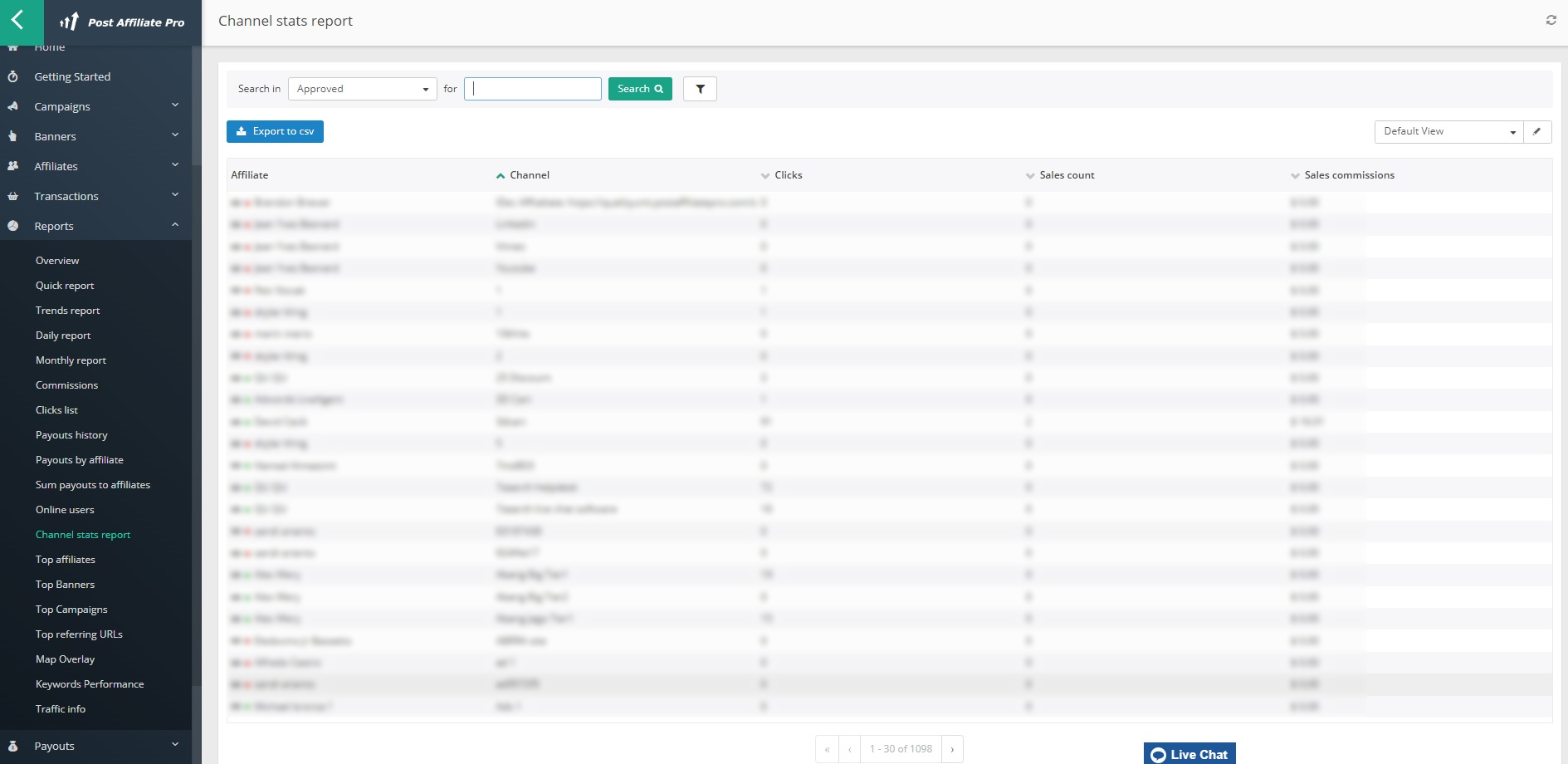
O canal é armazenado com o clique e com a transação resultante. No seu painel de merchant, Reports > Channel stats report compara cliques, vendas e comissões por afiliado e por canal, e a lista Clicks também mostra o nome e o código do canal. Um canal por campanha significa que uma comissão estranha pode ser rastreada até uma campanha em vez de toda a conta de um afiliado. Adicione a exigência de canal aos seus termos para que ela não seja opcional para quem roda anúncios pagos. A página do recurso de canais de anúncio explica a configuração do ponto de vista do afiliado.
Passo 6: revise as comissões antes de serem aprovadas
É aqui que a aplicação se torna real, porque a comissão é o que importa para os afiliados. Os pagamentos incluem apenas comissões aprovadas, então uma comissão que você ainda não aprovou é uma comissão que você ainda pode barrar.
Para revisar as comissões antes da aprovação, abra a campanha, vá até as configurações de comissão dela e defina o campo Approval do tipo de comissão relevante como manual approval. Escolha os tipos de comissão em que você quer controle, por exemplo para novos afiliados ou para quem tem tráfego sob suspeita. Observe que a configuração se aplica apenas quando o status da transação não é definido diretamente na solicitação de rastreamento da venda. A página de configuração avançada de comissões cobre as opções.
Quando aparecer uma violação, vá em Transactions > Commissions, selecione as comissões afetadas, clique em Change status e escolha Decline. Você também pode abrir uma transação e adicionar uma nota do merchant com o motivo, o que é útil para os seus próprios registros. Os afiliados só recebem um e-mail sobre uma mudança de status de comissão se tiverem ativado essa notificação, então avise-os você mesmo.
Passo 7: banir as URLs de referência que você conseguir identificar
Às vezes o tráfego chega por meio de um domínio de referência ou redirecionamento que você consegue nomear. Nesse caso, Configuration > Tracking Settings > Fraud Protection permite bloqueá-lo. Na aba Clicks, marque Ban clicks from urls (HTTP_REFERER) e, na aba Sales / Action commissions, marque Ban sales from urls (HTTP_REFERER).
Insira as URLs na caixa, separadas por vírgulas. Os curingas funcionam no formato *exampleurl.com*. Depois escolha a ação: não salvar nada, ou recusar. O padrão é recusar, e na aba de vendas você pode adicionar uma mensagem opcional à transação recusada.
Isso só funciona quando a referência revela a origem. Não vai pegar um afiliado cujos anúncios enviam tráfego limpo, e banir o próprio domínio de um mecanismo de busca também bloquearia visitantes legítimos, então use isso para domínios específicos de redirecionamento ou de destino, não para o Google. A página do recurso Fraud Protection explica o restante da ferramenta.
Passo 8: avise e, se necessário, recuse o afiliado
A aplicação deve seguir a ordem descrita nos seus termos. Comece com um aviso por escrito que inclua a evidência, usando o aviso do modelo de política. Se a violação continuar, recuse as comissões como no Passo 6. Se ela se repetir ou for grave, remova o afiliado.
Para remover um afiliado, vá em Affiliates > Affiliates Manager, selecione o afiliado e use Change status para escolher Decline. Um afiliado recusado não consegue fazer login. Uma caixa de diálogo de confirmação aparece, e o afiliado recebe um e-mail de notificação na primeira recusa, a menos que você marque Don’t send notification email. Não há campo para um motivo, então envie a sua explicação por e-mail também. A página de gestão do ciclo de vida cobre os status de afiliado.
Aplique os mesmos passos a todos os afiliados. A consistência protege você se alguém contestar uma decisão.
Uma rotina simples para manter
| Tarefa | Onde | Com que frequência |
|---|---|---|
| Verificar palavras-chave de marca por afiliado | Reports > Keywords Performance | Mensalmente, semanalmente para novos afiliados |
| Ler os cliques de quem foi sinalizado e exportá-los | Transactions > Clicks list | Quando sinalizado |
| Comparar campanhas pagas | Reports > Channel stats report | Mensalmente |
| Revisar comissões antes da aprovação | Transactions > Commissions | A cada ciclo de pagamento |
| Revisar as listas de banimento de referências | Configuration > Tracking Settings > Fraud Protection | Trimestralmente |
| Atualizar os seus termos e exigir novo aceite | Configuration > Affiliate signup > General | Quando a regra mudar |
Limites a ter em mente
O Post Affiliate Pro não pesquisa no Google por você e não tem lista de bloqueio de palavras-chave, então não consegue impedir que um anúncio de brand bidding seja veiculado. O que ele oferece são as evidências e os controles: termos que os seus afiliados aceitaram, dados de palavras-chave e cliques para investigar, e o poder de recusar comissões e afiliados. O lado da busca, como ver os próprios anúncios, continua com você, e é para isso que serve o guia de detecção.
Próximos passos
Faça os três primeiros passos hoje: atualize os seus termos com aceite forçado novamente, ative o Keywords Performance e verifique o relatório de palavras-chave assim que os dados começarem a chegar. Depois agende uma revisão mensal no calendário. Se você ainda não usa o Post Affiliate Pro, pode começar um teste grátis e configurar isso no seu próprio programa, ou agendar uma demonstração e nós mostraremos tudo passo a passo.