A proteção contra fraudes só ajuda se estiver ativada e ajustada ao seu programa. O Post Affiliate Pro tem um conjunto de regras que analisam cada clique, venda, cadastro de afiliado e login, e cada regra tem seu próprio botão de ativação e sua própria ação. Você decide o que acontece com o tráfego que corresponde a elas.
Este tutorial mostra como configurar a proteção contra fraudes no Post Affiliate Pro. Ele percorre as configurações de proteção contra fraudes aba por aba e depois aborda os dois controles que ficam fora delas: as chaves secretas para vendas e a aprovação de comissões. Para uma visão mais ampla sobre como identificar fraudes, leia nosso guia de detecção e prevenção de fraudes em afiliados . Se você precisa primeiro do básico, comece com o que é fraude em afiliados .
Em resumo
- Abra Configuração > Configurações de rastreamento > Proteção contra fraudes e percorra as quatro abas.
- Configure a prevenção de pedidos duplicados e capture cliques repetidos, e escolha Recusar durante os testes.
- Mantenha listas de endereços IP, URLs de referenciador e países que você quer banir ou permitir.
- Proteja os cadastros e os logins de afiliados com regras e limites próprios.
- Valide as vendas com uma chave secreta se você puder alterar o código do seu checkout.
- Aprove as comissões manualmente, ou após um número definido de dias, antes que sejam pagas.
Antes de começar
Você precisa de acesso ao painel do comerciante com permissão para alterar configurações. Reserve meia hora e anote os endereços IP, os domínios de referenciador e os países que você já sabe que são um problema.
Toda regra pergunta o que fazer com uma correspondência, e as duas respostas principais são diferentes:
- Recusar: o clique ou a transação é registrado e marcado como recusado, então você ainda pode analisá-lo.
- Não salvar (exibido como “Dont save” no menu): é ignorado silenciosamente e não deixa registro.
Se você não tiver certeza sobre uma regra, escolha Recusar primeiro. Você pode verificar o que ela captura e mudar para Não salvar depois.

Lance seu programa de afiliados hoje
Configure o rastreamento avançado em minutos. Não é necessário cartão de crédito.
Passo 1: abra a tela de Proteção contra fraudes
- Faça login no painel do comerciante.
- Vá em Configuração > Configurações de rastreamento > Proteção contra fraudes.
- Você verá quatro abas: Cliques, Vendas / Comissões de ação, Cadastros de afiliados e Logins.
- Salve cada aba antes de passar para a próxima.
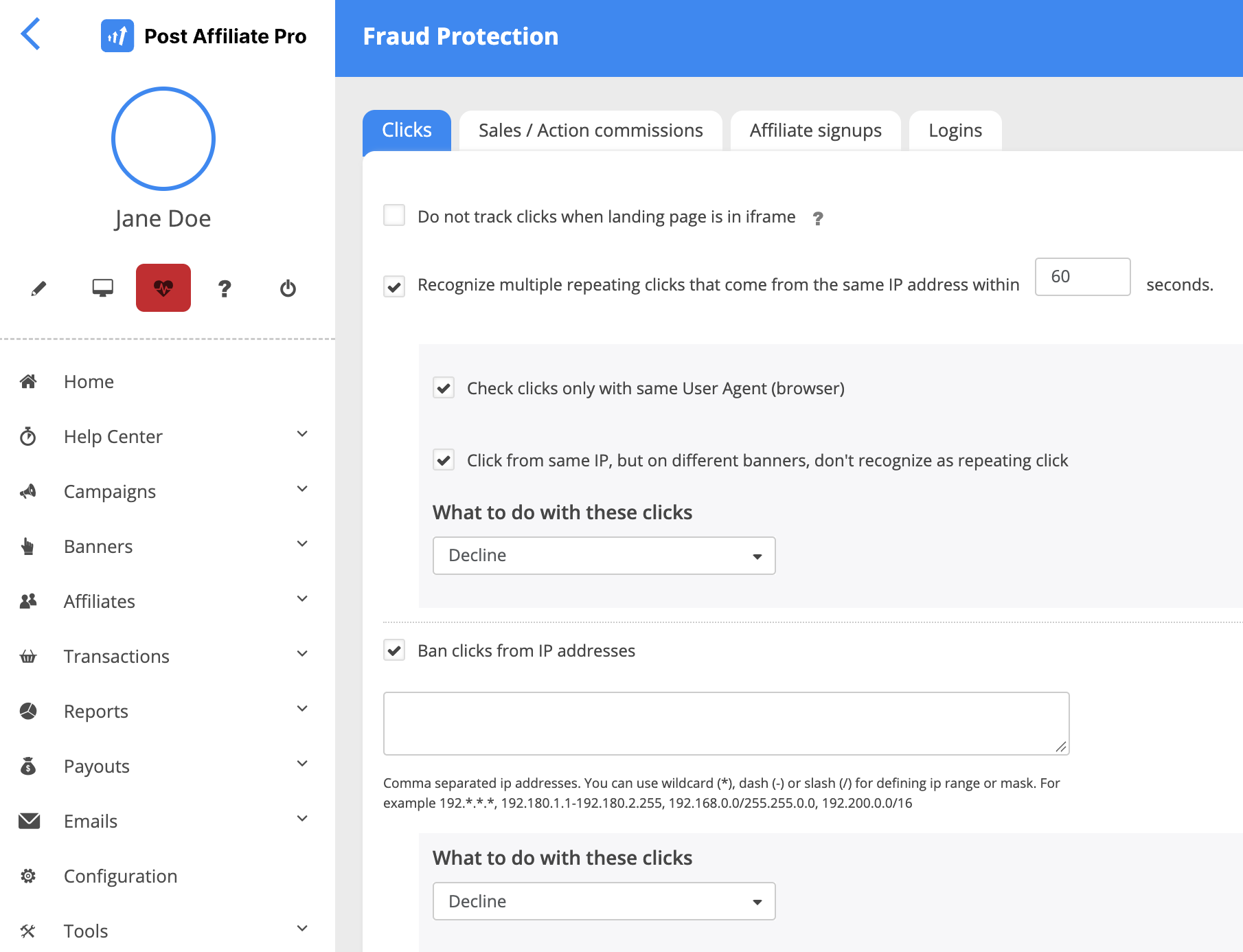
O próprio texto de ajuda da tela nomeia as duas situações para as quais ela foi criada: transações repetidas ou fraudulentas que vêm do mesmo endereço IP, ou com o mesmo ID de pedido. Ele também indica a causa mais comum de repetições, um cliente que atualiza a página de confirmação do pedido, e recomenda filtrar ou recusar pedidos duplicados com o mesmo ID de pedido.
A página do recurso Proteção contra fraudes apresenta uma visão geral dessas mesmas regras. Este tutorial mostra como configurá-las.
Passo 2: configure a aba Cliques
Abra a aba Cliques. Ela tem quatro grupos de configurações.
Cliques repetidos
- Marque Reconhecer múltiplos cliques repetidos que vêm do mesmo endereço IP dentro de.
- Informe um número de segundos. Escolha uma janela que corresponda à velocidade com que um visitante real conseguiria clicar duas vezes.
- Opcional: marque Verificar cliques apenas com o mesmo User Agent (navegador). Uma repetição então só é contada quando o navegador também coincide.
- Opcional: marque Clique do mesmo IP, mas em banners diferentes, não reconhecer como clique repetido.
- Em O que fazer com esses cliques, escolha Recusar durante os testes. É assim que você recusa cliques repetidos e ainda mantém um registro deles.
Esta é a regra por trás do que nosso glossário chama de fraude de cliques : a mesma origem gerando cliques que nenhum visitante real faria.
Dica: a regra fica desativada por padrão. Quando você a ativa, a janela padrão é de 60 segundos e a ação padrão é Recusar. Um visitante real raramente clica no mesmo link de afiliado duas vezes a partir de um endereço IP nesse período. Marque Verificar cliques apenas com o mesmo User Agent (navegador) se muitos dos seus visitantes compartilham um mesmo endereço, por exemplo em um escritório ou em uma rede móvel, para que não sejam contados como um só.
Listas de endereços IP
Você pode banir endereços IP no seu software de afiliados, ou permitir apenas os que você confia:
- Banir cliques de endereços IP: bloqueia os endereços que você indicar.
- Permitir apenas cliques de endereços IP: todo endereço que não estiver na lista é considerado não permitido.
Use uma lista de permissão apenas quando você conhecer o conjunto completo de origens. Para cada lista, escolha a ação para os cliques correspondentes e escolha Recusar durante os testes, para que você veja o que a lista bloqueia.
Insira os endereços separados por vírgulas. Você pode usar um curinga (*), um hífen (-) para um intervalo ou uma barra (/) para uma máscara, por exemplo 192.*.*.*, 192.180.1.1-192.180.2.255, 192.168.0.0/255.255.255.0 ou 192.200.0.0/16.
Dica: retire os endereços de dados reais. Em Transações > Lista de cliques, o filtro Personalizado permite pesquisar por IP, e você pode ver quais endereços enviaram os cliques suspeitos.
Listas de URLs de referenciador
- Banir cliques de urls (HTTP_REFERER): bloqueia cliques que vêm das URLs que você indicar.
- Permitir apenas cliques de urls (HTTP_REFERER): conta apenas cliques das URLs que você indicar. Também tem as opções e cliques dos domínios de destino do banner e permitir referenciador vazio (HTTP_REFERER).
Insira as URLs separadas por vírgulas. Curingas funcionam no formato *exampleurl.com*. Escolha O que fazer com cliques não permitidos para cada lista.
Dica: a Lista de cliques mostra a URL de referenciador de cada clique. Use-a para ver quais sites enviam tráfego fraudulento e depois adicione esses domínios à lista de bloqueio, por exemplo *badsite.com*. Use a lista de permissão apenas se você controlar todas as fontes legítimas de tráfego.
Duas opções menores
- Não rastrear cliques quando a landing page estiver em iframe: cliques de um iframe não são rastreados. Ao lado, a tela traz um link para uma página sobre cookie stuffing.
- Desativar a proteção contra fraudes de cliques para: exclui os afiliados que você escolher das verificações de cliques.
Assine nossa newsletter
Seja o primeiro a saber sobre novos recursos e atualizações do produto.
Passo 3: configure a aba Vendas / Comissões de ação
Esta é a aba que protege o seu dinheiro, então dedique mais tempo a ela. Abra a aba Vendas / Comissões de ação.
IDs de pedido duplicados
- Marque Reconhecer pedidos duplicados vindos com o mesmo ID de pedido dentro de.
- Informe um número de horas, contado a partir da venda inicial. Esta é a verificação recomendada pela tela, porque uma página de confirmação atualizada envia a mesma venda novamente. Se você já vê duplicatas recusadas, a FAQ sobre comissões duplicadas recusadas explica de onde elas vêm.
- Opcional: marque Aplicar também a OrderIDs vazios para incluir vendas que chegam sem ID de pedido.
- Opcional: limite a correspondência à mesma campanha, ao mesmo ID de produto ou ao mesmo tipo de comissão.
- Em O que fazer com esses pedidos, escolha Recusar durante os testes.
Dica: esta verificação vem ativada por padrão, com a ação Recusar, correspondência pelo mesmo ID de produto e uma janela de 99999 horas, o que significa praticamente sempre. Mantenha a janela longa, a menos que sua loja reutilize IDs de pedido, por exemplo após uma reinicialização do contador de pedidos. Nesse caso, encurte a janela ou limite a correspondência à mesma campanha.
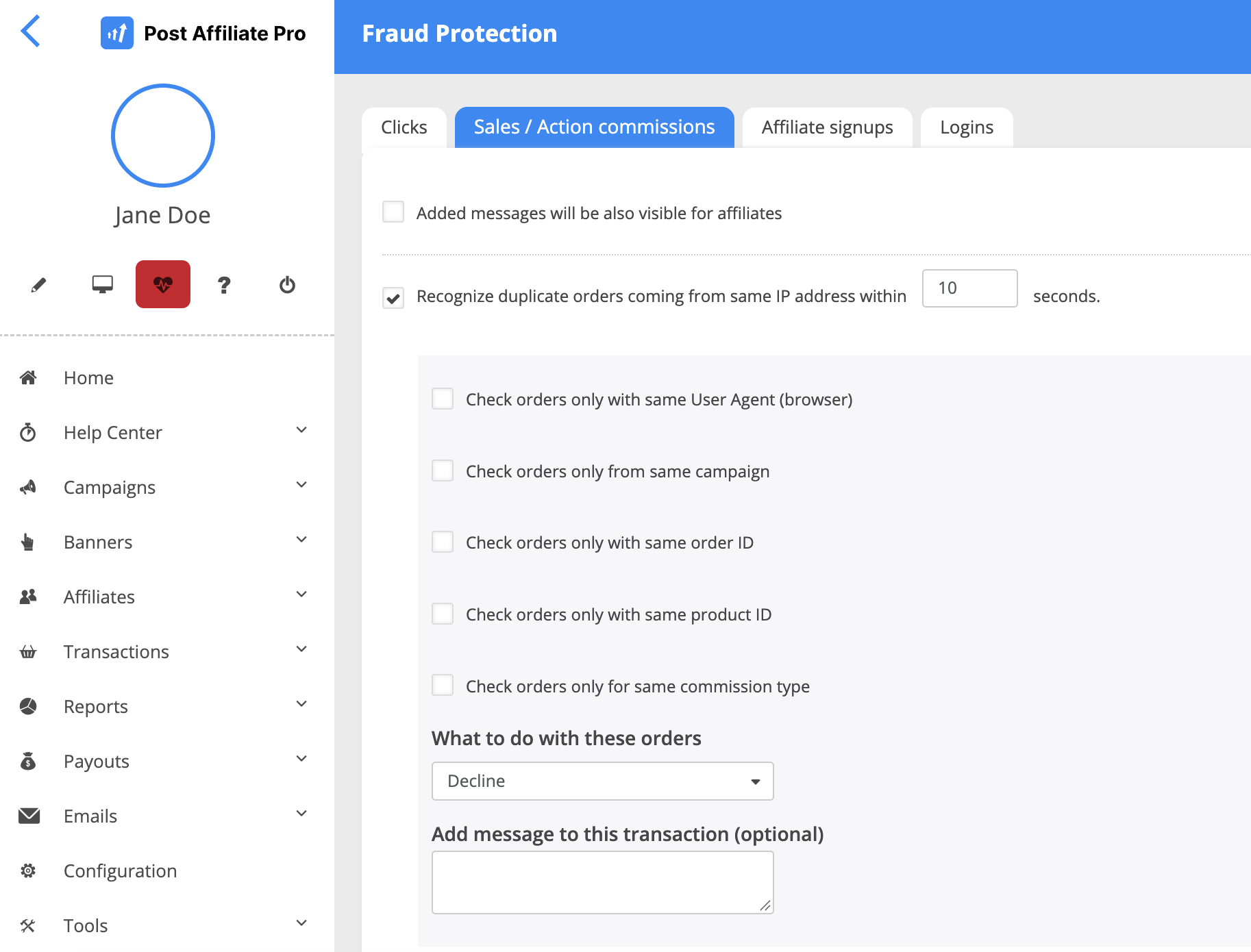
Pedidos duplicados do mesmo endereço IP
- Marque Reconhecer pedidos duplicados vindos do mesmo endereço IP dentro de.
- Informe um número de segundos.
- Opcional: restrinja a correspondência com estas opções:
- Verificar pedidos apenas com o mesmo User Agent (navegador)
- Verificar pedidos apenas da mesma campanha
- Verificar pedidos apenas com o mesmo ID de pedido
- Verificar pedidos apenas com o mesmo ID de produto
- Verificar pedidos apenas para o mesmo tipo de comissão
- Em O que fazer com esses pedidos, escolha Recusar durante os testes.
Restrinja a correspondência o suficiente para que dois clientes reais atrás de uma mesma conexão de escritório não sejam tratados como um só.
Dica: esta regra fica desativada por padrão. Quando você a ativa, a janela padrão é de 10 segundos e a ação padrão é Recusar. Uma janela curta captura envios duplicados e bots, e as opções de restrição mantêm os clientes reais seguros. Marcar o mesmo ID de produto e a mesma campanha é uma forma segura de começar.
Quando a ação é Recusar, aparece o campo Adicionar mensagem a esta transação (opcional). A mensagem é salva na nota de sistema da transação, que só você pode ver. Se você marcar As mensagens adicionadas também ficarão visíveis para os afiliados nesta aba, os afiliados também a verão.
Listas de IP e de referenciador para vendas
- Banir vendas de endereços IP
- Permitir apenas vendas de endereços IP
- Banir vendas de urls (HTTP_REFERER)
- Permitir apenas vendas de urls (HTTP_REFERER)
Elas funcionam como suas equivalentes para cliques, e cada uma tem sua própria ação.
Passo 4: proteja os cadastros de afiliados
- Abra a aba Cadastros de afiliados.
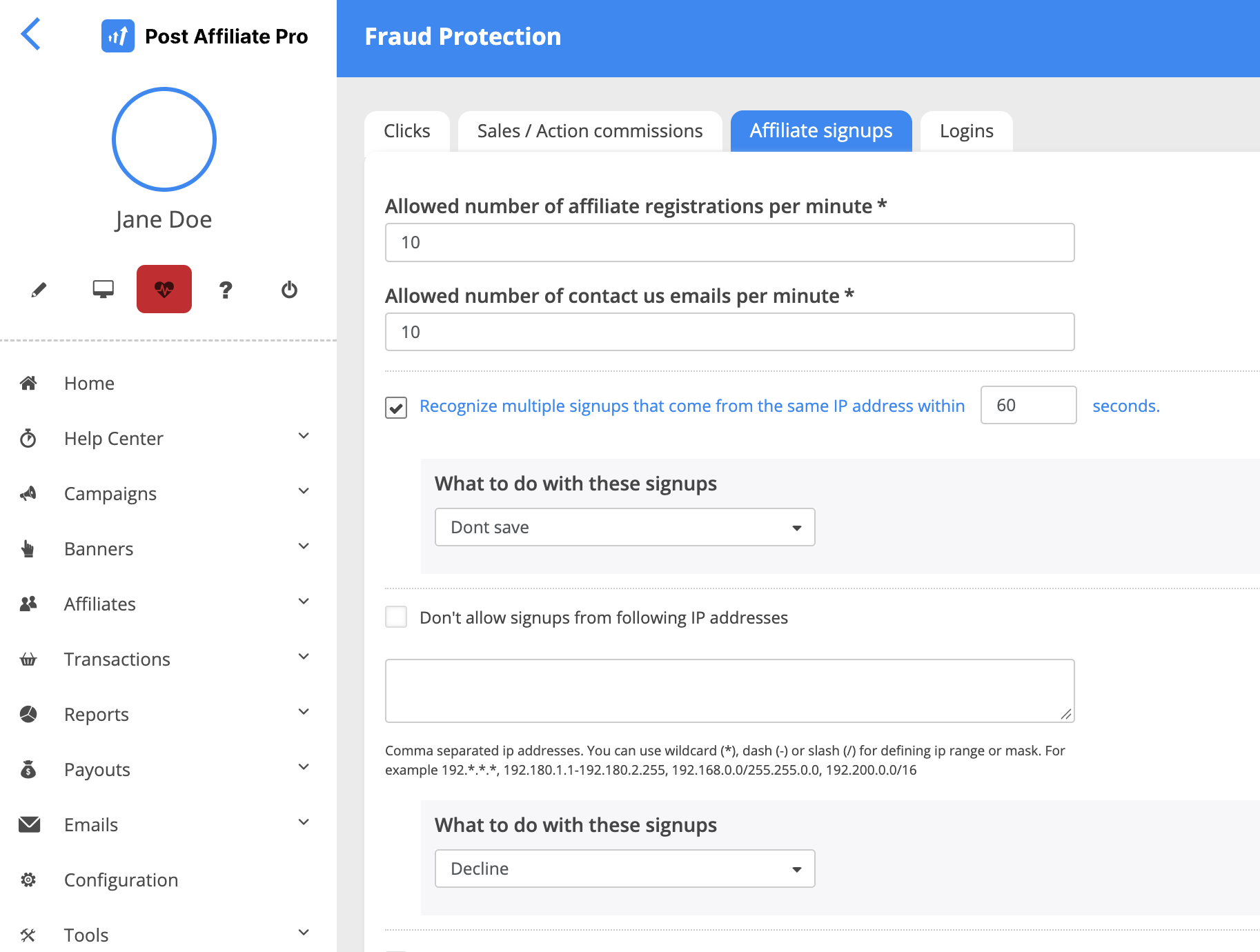
- Marque Reconhecer múltiplos cadastros que vêm do mesmo endereço IP dentro de e informe um número de segundos.
- Em O que fazer com esses cadastros, escolha a ação.
- Opcional: em Não permitir cadastros com os seguintes IDs de indicação, insira palavras-chave separadas por vírgulas.
- Opcional: defina os limites Número permitido de registros de afiliados por minuto e Número permitido de e-mails de contato por minuto.
- Opcional: marque Não permitir cadastros dos seguintes endereços IP e insira os endereços, no mesmo formato das listas de IP acima. Escolha a ação em O que fazer com esses cadastros.
Dica: a regra de cadastros repetidos fica desativada por padrão. Quando você a ativa, a janela padrão é de 60 segundos e a ação padrão é Não salvar, então use Recusar durante os testes. Os dois limites são definidos como 10 por minuto por padrão. Em Não permitir cadastros com os seguintes IDs de indicação, insira palavras que você não quer que nenhum afiliado use como ID de indicação.
As regras de cadastro funcionam melhor junto com a aprovação. Novos afiliados podem ser aprovados manualmente, e essa é a configuração padrão, então uma conta suspeita nunca recebe um link de rastreamento antes que você a analise.
Passo 5: proteja os logins
Esta aba protege as páginas de login do painel do comerciante e do painel de afiliados contra tentativas de adivinhar senhas e contra logins de locais que você não espera. Ela tem duas partes: limites para logins malsucedidos e listas de IP.
Limite os logins malsucedidos
- Abra a aba Logins.
- Em Número permitido de tentativas de login malsucedidas em uma hora por nome de usuário, informe quantas tentativas falhas um nome de usuário pode ter em uma hora.
- Em Número permitido de tentativas de login malsucedidas em uma hora por IP, informe quantas tentativas falhas um endereço IP pode ter em uma hora.
- Salve a aba.
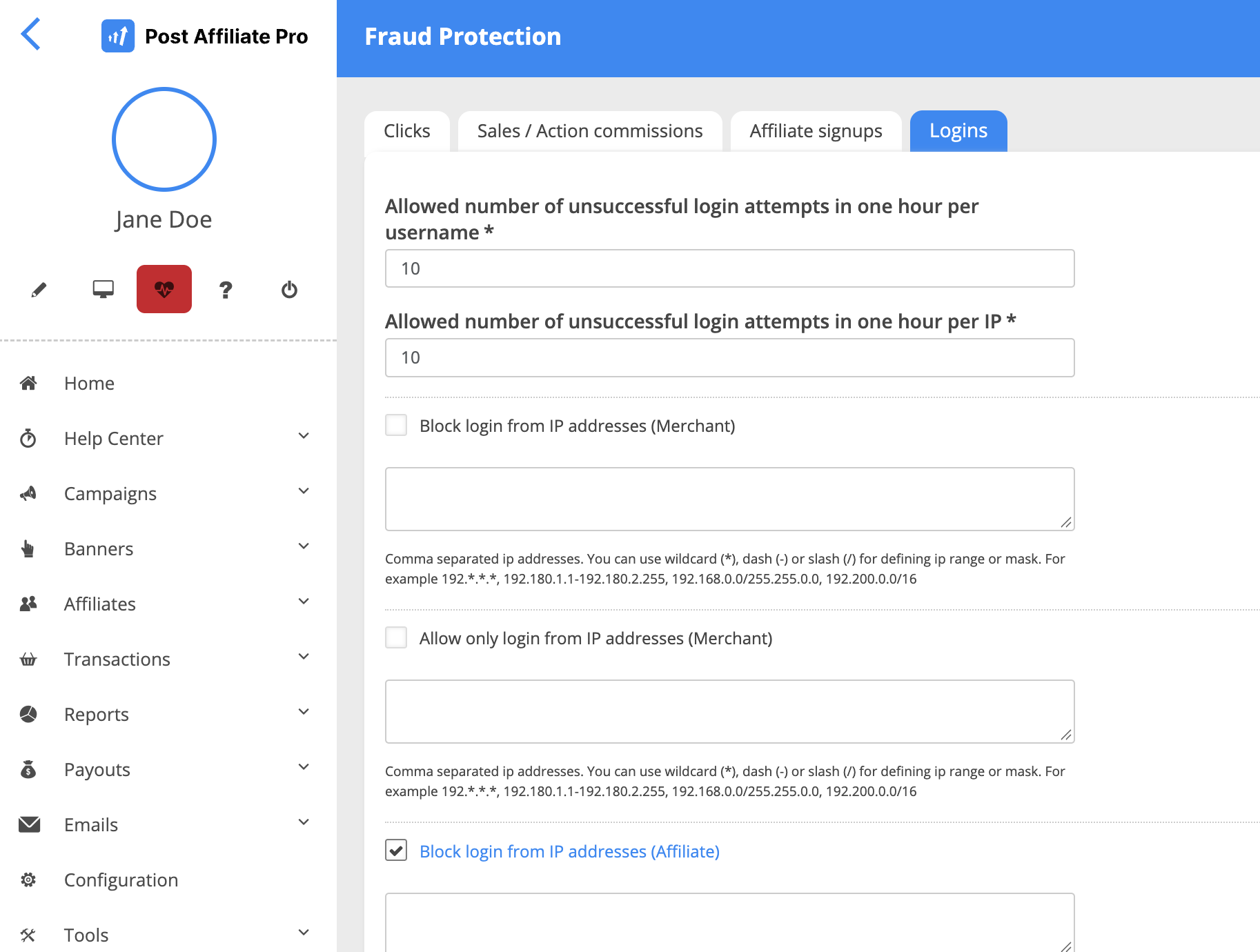
Os dois campos são obrigatórios e aceitam números inteiros a partir de 1. O padrão é 10 para cada um. Quando um limite é atingido, novas tentativas de login são recusadas (o servidor responde 429 Too Many Requests) e a tentativa é registrada no log como uma tentativa de força bruta.
Dica: existe um único par de limites para todo o sistema. Os mesmos números se aplicam a logins de comerciantes e de afiliados, mas são contados separadamente para cada um, então um login de afiliado malsucedido não consome a cota do comerciante. Você não pode definir números diferentes para os dois grupos. Uma pessoa real raramente falha mais do que algumas vezes em uma hora, então o padrão de 10 é um ponto de partida razoável, e você pode reduzi-lo para 5 se observar tentativas repetidas de adivinhação nos seus logs. Não defina 1 ou 2: um único erro de digitação bloquearia um usuário real.
Restrinja os logins por endereço IP
Logins de comerciantes e de afiliados têm listas separadas, marcadas (Comerciante) e (Afiliado) na tela:
- Para bloquear endereços, marque Bloquear login de endereços IP e insira os endereços IP.
- Para permitir apenas determinados endereços, marque Permitir login apenas de endereços IP e insira os endereços IP.
- Faça isso para a lista (Comerciante), para a lista (Afiliado), ou para ambas.
- Salve a aba.
Dica: qual grupo restringir. Use uma lista de permissão para comerciantes, porque sua equipe é pequena e geralmente faz login de endereços conhecidos. Não use uma lista de permissão para afiliados: eles fazem login de qualquer lugar, então todos os que não estivessem na lista seriam bloqueados. Para afiliados, use a lista de bloqueio, e apenas para endereços que já causaram problemas.
Tentativas falhas e logins são registrados pelo rastreamento de login de afiliados , onde você pode revisá-los.
Antes de salvar uma lista de permissão para logins de comerciantes, verifique se o seu próprio endereço está nela, ou você vai se bloquear.
Passo 6: adicione listas negras de países
Listas negras de países aparecem nas abas quando o GeoIP está ativo. A página do GeoIP explica como ativar o recurso.
- Em cada aba, encontre Países na lista negra.
- Insira códigos de país de duas letras.
- Escolha a ação:
- O que fazer com cliques de países na lista negra
- a mesma configuração para vendas
- O que fazer com afiliados de países na lista negra
- Na aba Logins, defina as opções de país para comerciantes e para afiliados.
Uma lista negra de países no seu software de afiliados é uma ferramenta grosseira, porque também bloqueia clientes reais desses países. Use-a onde você não tem clientes nem afiliados. Uma opção mais suave é definir uma comissão de 0% para um país nas regras de comissão do GeoIP, para que o tráfego não seja bloqueado, mas não gere ganhos.
Dica: comece pelos países que mais aparecem nos seus cliques recusados e onde você não tem clientes, adicione um de cada vez e escolha Recusar para poder revisar o que foi bloqueado.
Passo 7: valide as vendas com uma chave secreta
O plugin Sale Tracking Fraud Protection verifica se cada venda realmente vem do seu próprio checkout.
Ative o plugin
- Vá em Configuração > Plugins.
- Ative Sale Tracking Fraud Protection.
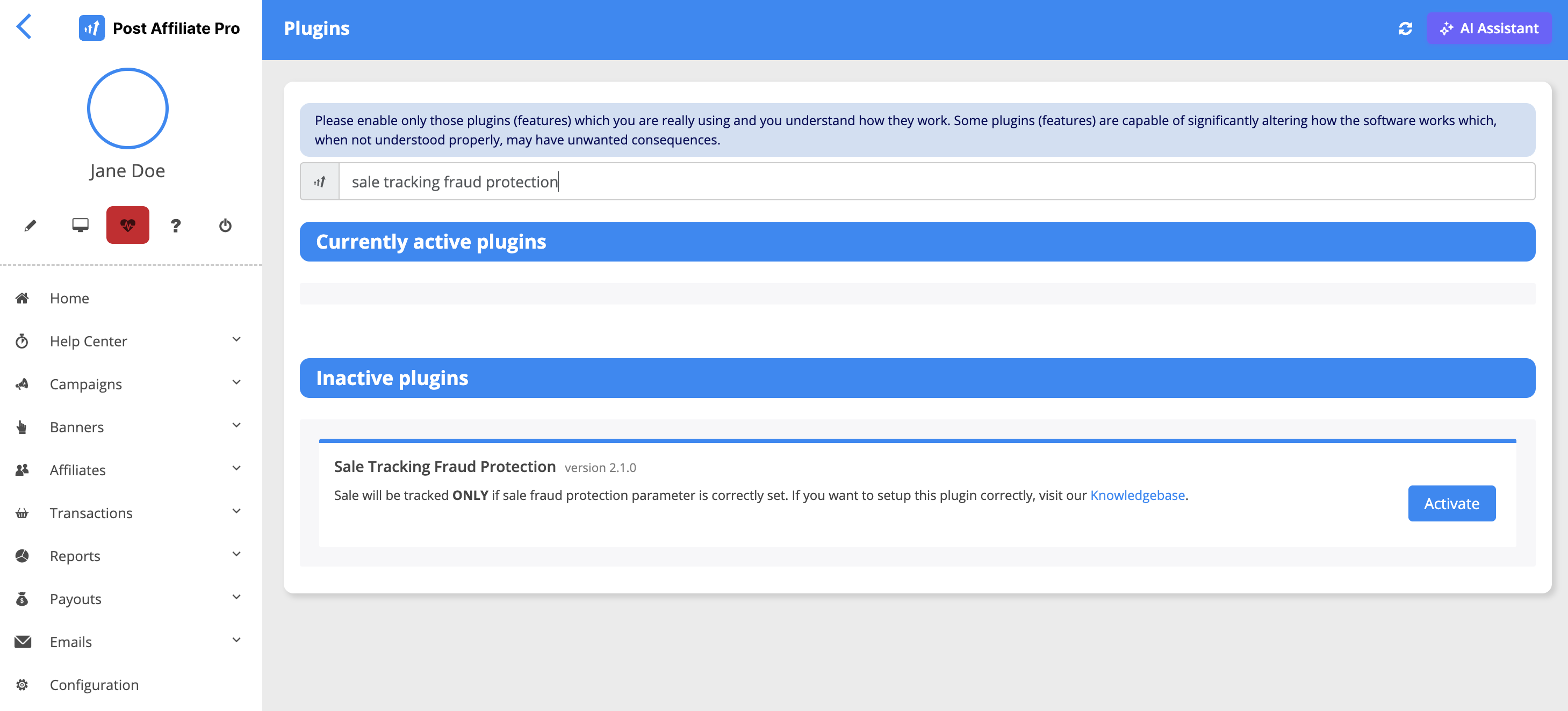
- Abra a configuração dele e defina:
- Chave secreta: a chave geral usada para calcular um checksum MD5.
- Nome do parâmetro: o campo de dados extra, de data1 a data5, no qual seu código de rastreamento envia o checksum.
Adicione o checksum ao seu checkout
Seu checkout precisa calcular o mesmo checksum: o MD5 do total do pedido, do ID do pedido e da chave secreta, unidos por vírgulas, ou seja md5(total,orderId,secretKey).
- Se o total começar com um ponto decimal, um 0 inicial é adicionado primeiro.
- Use exatamente o mesmo total e o mesmo ID de pedido que seu código de rastreamento envia.
- Vendas que você cria como vendas offline no painel do comerciante recebem o checksum automaticamente.
Use uma chave diferente para uma campanha
- Vá em Campanhas > Gerenciador de campanhas e abra a campanha.
- Nos detalhes da campanha, role até Opções adicionais.
- Preencha Sale Tracking Fraud Protection - Chave secreta.
- Se você deixar o campo vazio, a chave geral é usada.
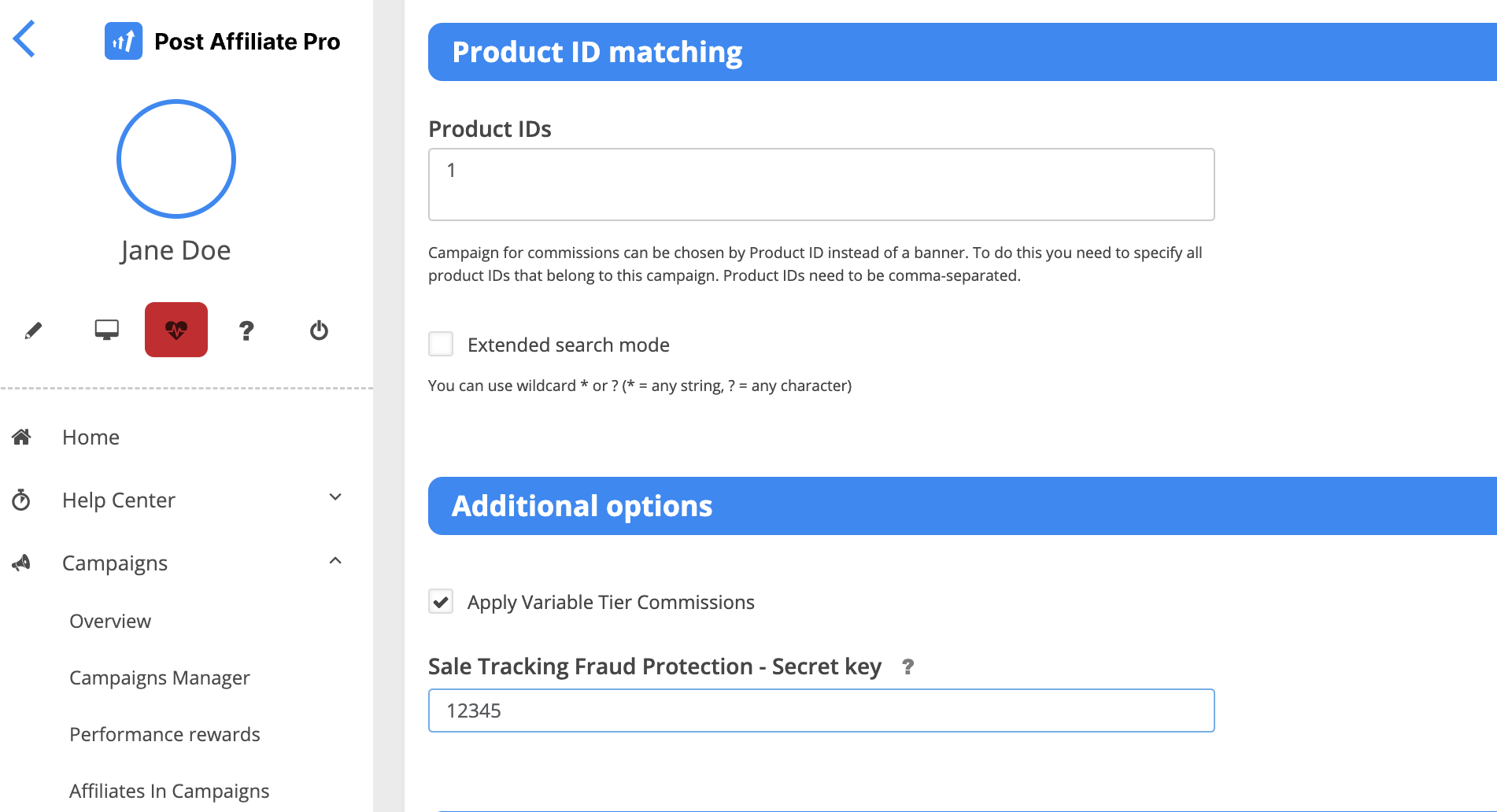
Observação: enquanto o plugin estiver ativo, uma venda só é salva se o checksum dela corresponder. Adicione o checksum ao seu checkout e teste com um pedido antes de ativar o plugin, ou vendas genuínas não serão salvas.
Teste
- Ative o plugin, de preferência em uma conta de teste ou em um horário tranquilo, porque vendas genuínas sem checksum não são salvas enquanto ele está ativo.
- Envie um pedido de teste com um checksum correto. Ele deve ser salvo normalmente.
- Envie outro pedido de teste com um checksum errado. Ele não deve ser salvo.
Passo 8: aprove as comissões antes que sejam pagas
Mesmo boas regras deixam passar coisas, então mantenha uma etapa humana antes que o dinheiro se mova.
Aprovação manual
- Abra as configurações de comissão da campanha.
- Defina o campo Aprovação de um tipo de comissão como manual.
A página de configuração avançada de comissões cobre as opções.
Dica: escolha a aprovação manual para novos afiliados e para comissões grandes. Quando você confiar em um afiliado, pode voltar o tipo de comissão dele para aprovação automática.
Atrase com o plugin Auto Approval Commissions
Se você prefere um atraso a uma revisão manual, use o plugin Auto Approval Commissions.
- Defina Aprovar comissões automaticamente após x dias por tipo de comissão.
- Opcional: em Definir status, escolha recusar em vez de aprovar depois que os dias passarem.
Se você recusar uma comissão antes da data de aprovação automática, ela permanece recusada. O atraso dá a você tempo para verificar reembolsos e atividades suspeitas antes que uma comissão seja paga.
Dica: defina o número de dias como pelo menos o seu período de reembolso. Se os clientes podem pedir reembolso em até 30 dias, use 30 dias, para que um pedido reembolsado não seja aprovado primeiro.
Passo 9: verifique o que as regras capturaram
Uma regra que você nunca revisa vai deixar passar fraudes ou bloquear clientes reais. Depois da primeira semana:
- Abra Transações > Lista de cliques, defina Pesquisar em como Cliques recusados (o filtro mostra Tipo: Recusado). Estes são os cliques que suas regras de cliques interromperam.
- Abra Transações > Comissões e observe as recusadas, incluindo as mensagens que você adicionou.
- Se clientes reais aparecerem na lista, amplie a janela ou adicione um limite, como a mesma campanha.
Uma rotina simples para manter
| Tarefa | Onde | Com que frequência |
|---|---|---|
| Revisar cliques e vendas recusados | Transações > Lista de cliques, Transações > Comissões | Semanalmente no início, depois mensalmente |
| Revisar comissões antes da aprovação | Transações > Comissões | A cada ciclo de pagamento |
| Reverificar listas de IP, referenciador e países | Configuração > Configurações de rastreamento > Proteção contra fraudes | Trimestralmente |
| Testar novamente o checksum | Seu checkout e o plugin Sale Tracking Fraud Protection | Sempre que o código do checkout mudar |
| Verificar as janelas de cliques repetidos e pedidos duplicados em relação ao tráfego real | Configuração > Configurações de rastreamento > Proteção contra fraudes | Após qualquer mudança no tráfego ou no checkout |
O que essas regras não podem fazer
As regras de Proteção contra fraudes atuam sobre endereços IP, user agents, URLs de referenciador, países e IDs de pedido. Elas não analisam o dispositivo nem o comportamento do visitante. Um visitante em um proxy residencial tem um endereço IP comum e um país comum, então as verificações de IP e de país não vão sinalizá-lo, e é por isso que o Passo 8 existe. Como essas mesmas camadas funcionam em programas com pagamentos altos é abordado em como prevenir fraudes em afiliados em nichos de comissões altas . As regras também não decidem quem é um fraudador: elas decidem o que acontece com o tráfego que corresponde a elas. Para os padrões a procurar manualmente, use o guia de detecção linkado no início ou nossa FAQ sobre como prevenir fraudes em afiliados , e para as melhorias que o Post Affiliate Pro fez nessas ferramentas, a FAQ sobre proteção contra fraudes .
Próximos passos
Faça três coisas hoje. Ative a verificação de ID de pedido duplicado na aba Vendas / Comissões de ação, ative a regra de cliques repetidos com Recusar como ação e defina aprovação manual no tipo de comissão pelo qual seus afiliados mais novos ganham. Depois coloque uma revisão mensal na sua agenda. Se você ainda não usa o Post Affiliate Pro, pode iniciar um teste gratuito e configurar isso no seu próprio programa, ou agendar uma demonstração e nós o guiaremos pelo processo.
Precisa de ajuda para encontrar uma configuração?
O Post Affiliate Pro tem um AI Assistant integrado no aplicativo, disponível em todos os planos, incluindo testes gratuitos. Ele pode guiar você pelo painel do comerciante, então se você não conseguir encontrar uma tela ou uma configuração a partir destes passos, pergunte a ele onde ela está. Você pode ler mais na página de recursos de IA .