No mundo do marketing de afiliados
, construir e manter uma lista de emails eficaz é fundamental para o sucesso. Com o Google Sites, você pode criar uma página de destino gratuita para captar leads e expandir sua lista de emails de forma integrada. Este guia mostra como integrar o Google Forms ao Google Sites, criando um sistema simples para coletar emails de potenciais leads.
Criando uma Página de Destino no Google Sites
Criar uma página de destino no Google Sites é simples e econômico, tornando-se uma ferramenta perfeita para afiliados
que querem maximizar seu alcance sem custos adicionais. Comece projetando sua página para promover seu produto de afiliado
, como uma oferta da ClickBank. Após configurar sua página, o próximo passo é incluir um botão de call-to-action incentivando o visitante a entrar para sua lista de emails.
- Crie um Google Formulário: Acesse o Google Forms para criar seu formulário de opt-in. Com ele, você coletará endereços de email e outras informações necessárias dos visitantes. Comece com um formulário em branco e personalize conforme sua necessidade. Por exemplo, se está promovendo um produto como “The Smoothie Diet” na ClickBank, adapte o formulário para refletir essa oferta.
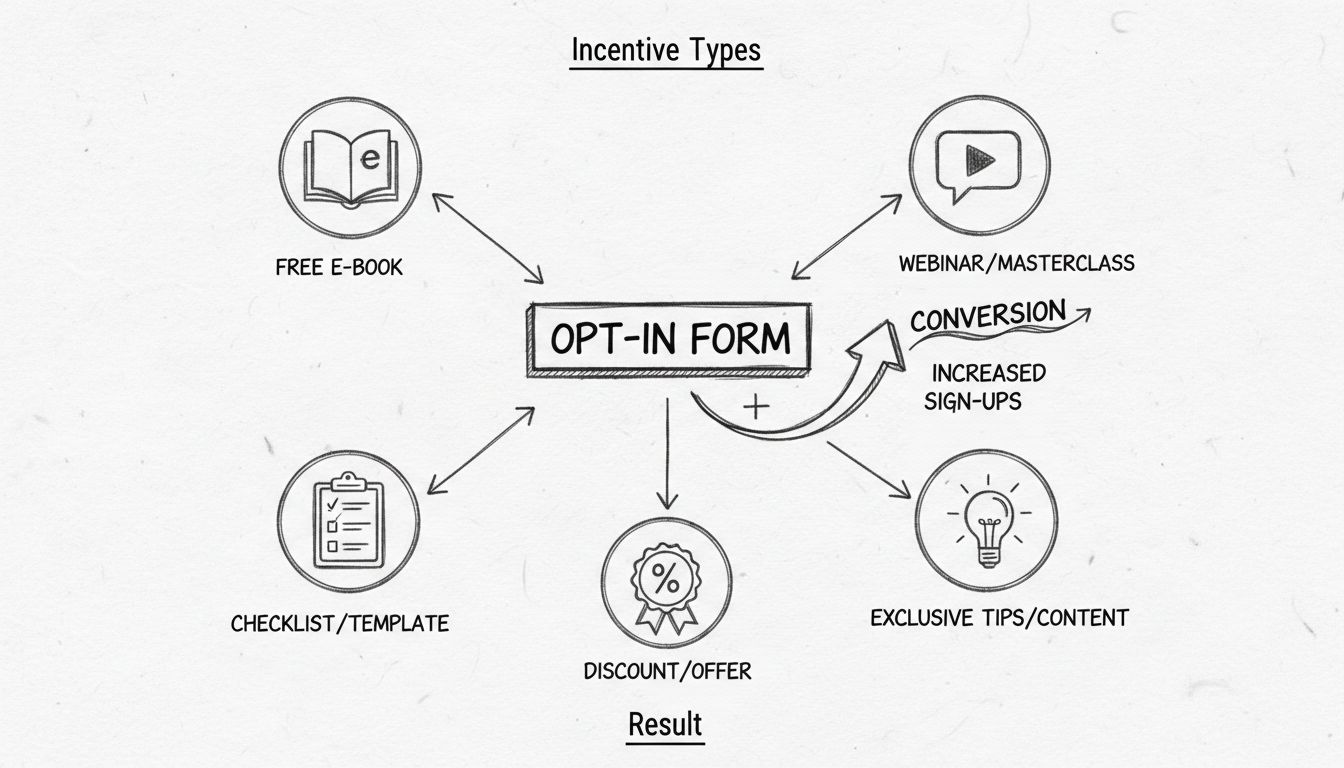
- Personalize o Formulário: Certifique-se de incluir campos essenciais como “Email” e “Nome Completo”. Ajuste as configurações para coletar automaticamente os emails e marque esses campos como obrigatórios, garantindo que todas as informações necessárias sejam capturadas. O Google Forms também permite adicionar elementos multimídia, como imagens e vídeos, que podem melhorar a experiência do usuário
.
- Vincule o Formulário à Planilha Google: Para armazenar e gerenciar as respostas, vincule seu formulário a uma Planilha Google. Assim, todas as entradas são salvas e organizadas automaticamente, facilitando o acesso e uso dos dados em suas campanhas de marketing.
Integrando o Botão de Opt-In ao seu Google Site
Após criar seu formulário, o próximo passo é integrá-lo ao seu Google Site por meio de um botão de opt-in:
- Insira o Botão: Na sua página de destino, adicione um botão que incentive o visitante a fazer o opt-in. Rotule o botão de forma clara—“Cadastrar”, “Quero Participar” ou “Começar” funcionam bem.
- Vincule o Botão: Use o link gerado pelo Google Forms como URL do botão. Assim, o visitante será direcionado da página de destino para o formulário, onde poderá inserir seus dados.
- Publique e Teste: Quando tudo estiver pronto, publique seu site e teste o processo de opt-in para garantir que está funcionando. Isso inclui verificar se os envios do formulário estão sendo corretamente registrados na Planilha Google.
Aproveitando sua Lista de Emails
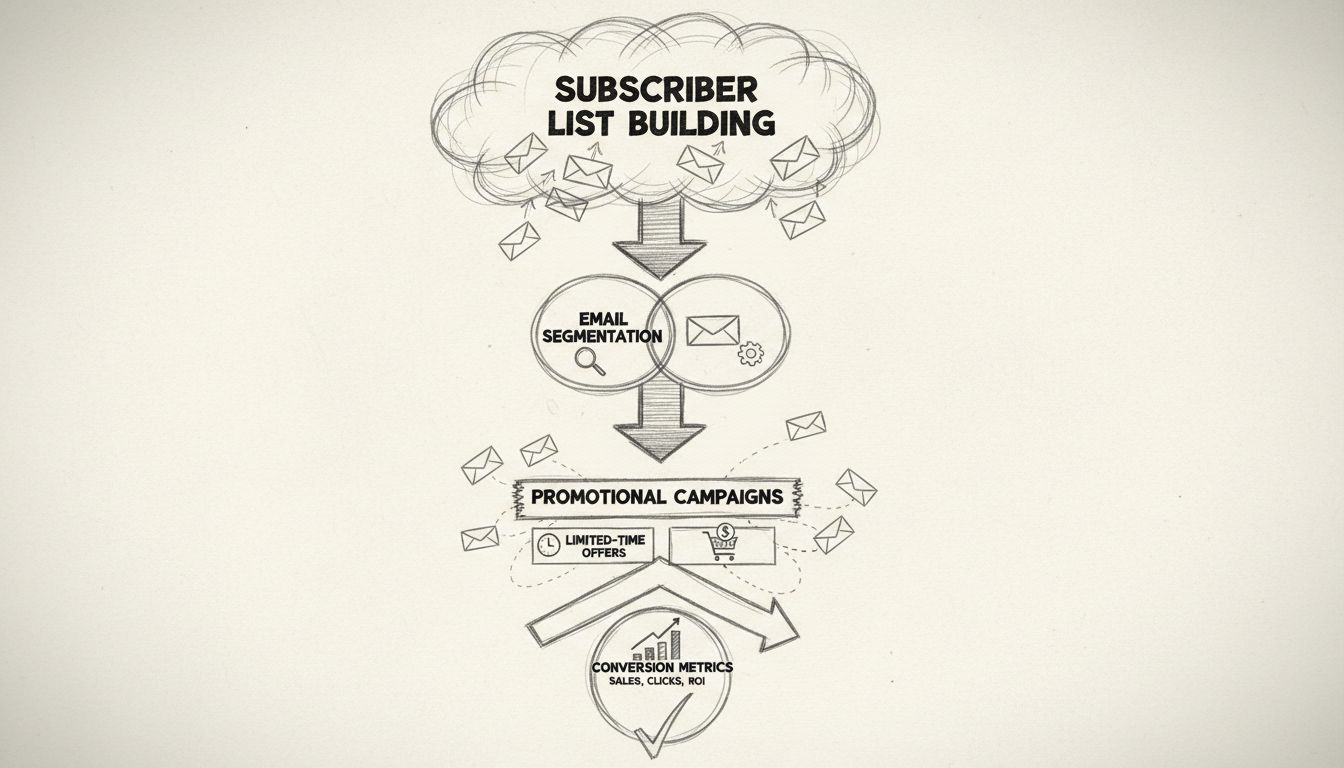
Com o sistema pronto, é hora de focar em crescer sua lista de emails. Exporte os dados coletados da Planilha Google em um arquivo CSV e importe-o para seu serviço de email marketing favorito. Assim, você poderá enviar emails automáticos, nutrir seus leads e promover seus produtos de afiliado
de forma eficaz.