


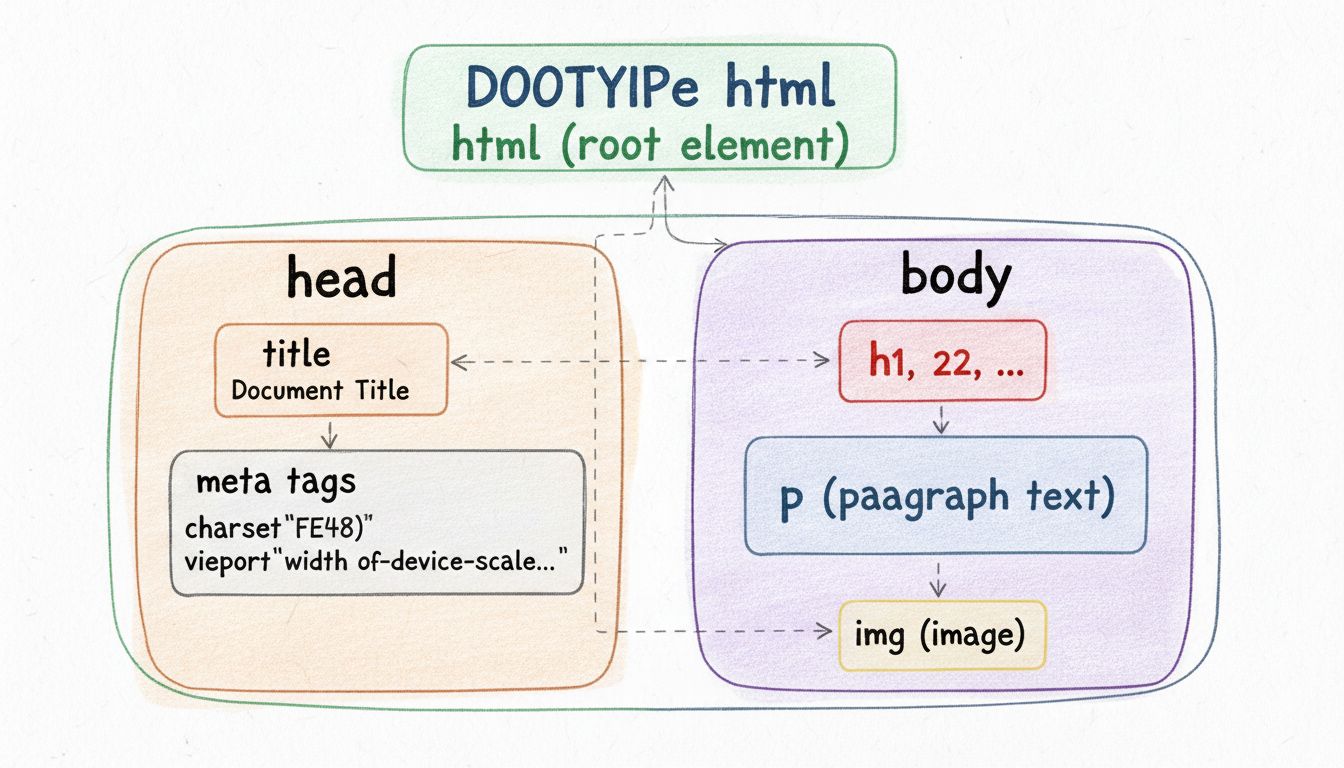
O que é HTML e Por Que é Importante?
Descubra o que é HTML, por que ele é fundamental para o desenvolvimento web e como funciona junto com CSS e JavaScript. Conheça os recursos do HTML5, elementos ...
13
Aprenda como adicionar imagens em HTML usando a tag img. Descubra boas práticas para atributos src, alt, imagens responsivas e técnicas de otimização para desempenho web.
Você pode adicionar uma imagem em HTML usando a tag <img> com o atributo src apontando para a URL da sua imagem e o atributo alt para acessibilidade. A sintaxe básica é: <img src="image-url.jpg" alt="Descrição da imagem">
A <img> é um elemento fundamental do HTML usado para incorporar imagens diretamente nas páginas web. Diferente de muitas outras tags HTML, a <img> é um elemento vazio, ou seja, não possui tag de fechamento e não pode conter conteúdo filho. Essa estrutura auto-contida a torna eficiente para exibir imagens em todos os navegadores modernos. A tag exige pelo menos dois atributos essenciais para funcionar corretamente: o atributo src para especificar a origem da imagem e o atributo alt para fornecer um texto alternativo visando acessibilidade. Compreender esses atributos principais e sua implementação correta é fundamental para criar páginas acessíveis, performáticas e otimizadas para SEO.
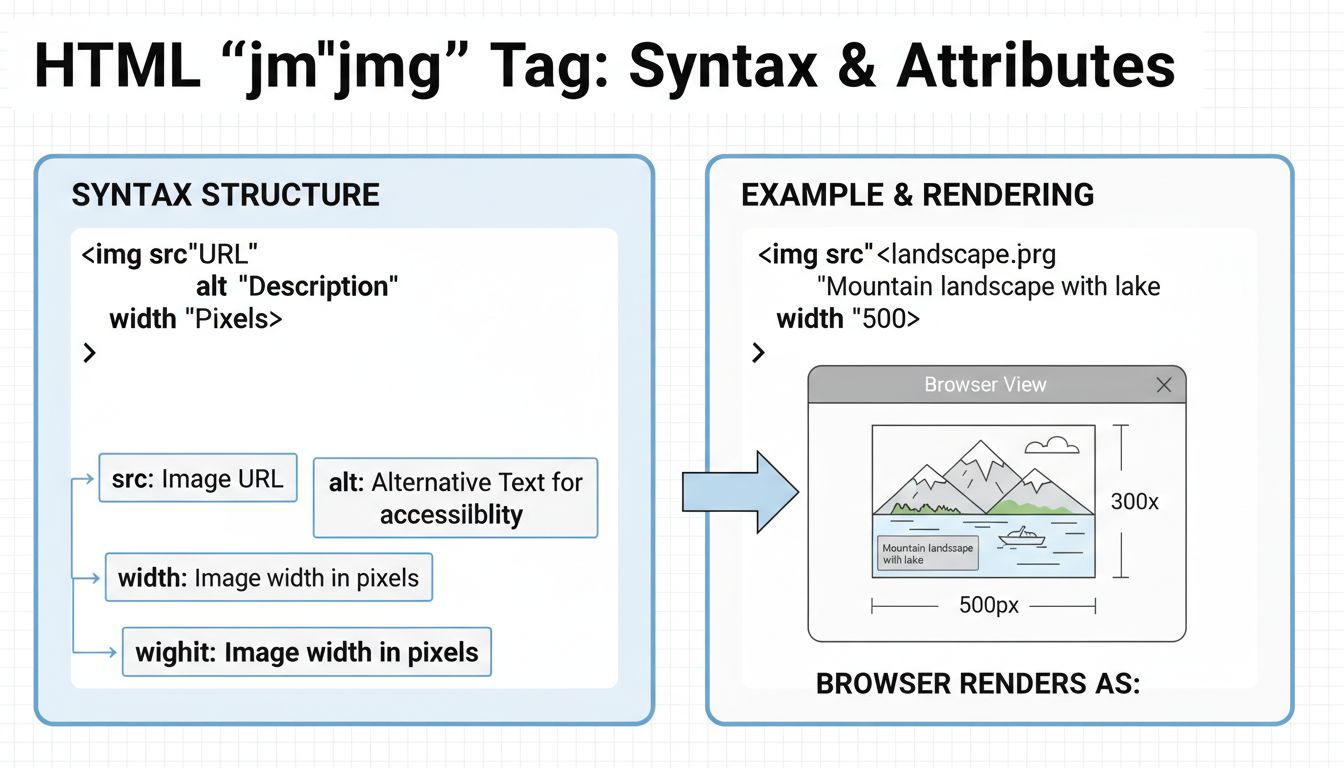
A maneira mais simples de adicionar uma imagem à sua página HTML é usando a tag <img> com o atributo src. O atributo src contém uma URL apontando para a imagem que você deseja incorporar, podendo ser uma URL relativa (apontando para arquivos dentro do seu site) ou uma URL absoluta (apontando para recursos externos). Por exemplo, se seu arquivo de imagem se chama landscape.jpg e está no mesmo diretório da sua página HTML, você o incorpora usando <img src="landscape.jpg" alt="Uma bela paisagem">. Se a imagem estiver em um subdiretório chamado images, a sintaxe será <img src="images/landscape.jpg" alt="Uma bela paisagem">. Essa flexibilidade permite que desenvolvedores organizem seus ativos de imagem de forma eficiente, mantendo uma estrutura de código limpa e fácil de manter.
Ao usar URLs absolutas para incorporar imagens de fontes externas, a sintaxe segue o padrão <img src="https://example.com/images/landscape.jpg" alt="Uma bela paisagem">. No entanto, é importante destacar que, embora URLs absolutas funcionem, geralmente não são recomendadas para imagens que você possui ou controla. Hospedar imagens no seu próprio servidor usando URLs relativas é mais eficiente para manutenção e otimização de desempenho. Além disso, nunca faça hotlink de imagens de outros sites sem permissão explícita, pois essa prática é considerada antiética e viola acordos de uso de banda. Isso significa que o proprietário da imagem arcará com os custos de banda para servir seu conteúdo, e você não terá controle se a imagem permanecerá disponível ou poderá ser substituída por conteúdo inadequado.

Configure o rastreamento avançado em minutos. Não é necessário cartão de crédito.
| Atributo | Finalidade | Exemplo | Obrigatório |
|---|---|---|---|
| src | Especifica a URL de origem da imagem | src="image.jpg" | Sim |
| alt | Fornece texto alternativo para acessibilidade | alt="Descrição da imagem" | Sim |
| width | Define a largura da imagem em pixels | width="400" | Não |
| height | Define a altura da imagem em pixels | height="300" | Não |
| title | Exibe uma dica ao passar o mouse | title="Descrição da imagem" | Não |
| loading | Controla o comportamento de carregamento preguiçoso | loading="lazy" | Não |
| srcset | Especifica múltiplas fontes de imagem para design responsivo | srcset="small.jpg 480w, large.jpg 1024w" | Não |
O atributo alt merece atenção especial, pois possui funções críticas além da acessibilidade básica. Este atributo fornece texto alternativo que é exibido quando a imagem não pode ser carregada devido a links quebrados, conexões lentas ou quando o usuário desativou o carregamento de imagens para economizar banda. Para usuários de leitores de tela e visitantes com deficiência visual, o texto alternativo é lido em voz alta, sendo essencial para conformidade com acessibilidade web. Motores de busca também utilizam o alt para entender o conteúdo da imagem, o que impacta diretamente no seu ranqueamento de SEO. Ao escrever o texto alternativo, seja descritivo, mas conciso—evite frases como “imagem de” ou “foto de”, pois os leitores de tela já anunciam o tipo de elemento. Em vez disso, foque em transmitir o conteúdo significativo e o contexto da imagem.
Especificar os atributos width e height na sua tag <img> é uma boa prática que melhora significativamente o desempenho do carregamento da página. Ao incluir essas dimensões, o navegador sabe exatamente quanto espaço reservar para a imagem antes que ela termine de ser baixada, prevenindo o deslocamento de layout que ocorre quando as imagens carregam após o início do render da página. Esse deslocamento de layout, conhecido como Cumulative Layout Shift (CLS), prejudica a experiência do usuário e o ranqueamento nos motores de busca. Declarando as dimensões antecipadamente, você mantém o layout estável durante todo o processo de carregamento, permitindo que os usuários interajam com a página sem que o conteúdo fique pulando inesperadamente.
A implementação é simples: <img src="image.jpg" alt="Descrição" width="400" height="300">. Esses valores representam as dimensões da imagem em pixels e devem corresponder ao tamanho real para evitar distorção ou perda de qualidade. Se precisar redimensionar uma imagem para exibição, utilize CSS em vez dos atributos HTML. Por exemplo, você pode usar <img src="image.jpg" alt="Descrição" width="400" height="300" style="max-width: 100%; height: auto;"> para criar imagens responsivas que se adaptam a diferentes dispositivos mantendo a proporção. Essa abordagem garante que o navegador reserve o espaço correto e permita que a imagem se adapte a vários tamanhos de tela, oferecendo uma experiência visual ótima em todos os dispositivos.
Seja o primeiro a saber sobre novos recursos e atualizações do produto.
Para fazer uma imagem funcionar como um hiperlink, envolva a tag <img> com uma tag <a> (âncora). O atributo href da tag âncora especifica a URL de destino. A sintaxe completa é: <a href="https://example.com"><img src="image.jpg" alt="Descrição da imagem"></a>. Essa técnica é comum para links de logotipo, botões de chamada para ação e elementos de navegação. Ao criar imagens clicáveis, garanta que o texto alternativo descreva claramente tanto o conteúdo da imagem quanto o destino do link, fornecendo contexto para usuários de leitores de tela. Por exemplo, em vez de apenas alt="Logo", use alt="Visite nossa página inicial" para indicar a finalidade do link.
Você também pode criar links para seções específicas dentro da mesma página usando âncoras. Para isso, utilize o símbolo # seguido do ID do elemento de destino: <a href="#section-id"><img src="image.jpg" alt="Ir para seção"></a>. A seção de destino deve ter um atributo ID correspondente: <h2 id="section-id">Seção de Destino</h2>. Essa técnica é especialmente útil para criar sumários, menus de navegação e melhorar a experiência do usuário ao permitir navegação rápida em páginas longas. Além disso, você pode estilizar imagens clicáveis com CSS para fornecer feedback visual, como adicionar bordas, alterar opacidade ao passar o mouse ou aplicar efeitos de sombra para indicar interatividade.
Para cenários mais complexos em que diferentes partes da imagem devem levar a URLs diferentes, utilize os elementos <map> e <area> para criar mapas de imagem. Essa técnica permite definir regiões clicáveis dentro de uma única imagem: <img src="image.jpg" usemap="#image-map" alt="Descrição"><map name="image-map"><area shape="rect" coords="34,44,270,350" href="https://example1.com" alt="Área 1"><area shape="circle" coords="337,300,44" href="https://example2.com" alt="Área 2"></map>. As coordenadas definem as regiões clicáveis, sendo “rect” para retângulos e “circle” para áreas circulares. Embora poderosa, a técnica de mapas de imagem pode ser difícil de manter e é menos flexível que abordagens modernas de design responsivo.
Para imagens verdadeiramente responsivas que se adaptam a diferentes tamanhos de tela e capacidades do dispositivo, utilize o elemento <picture> combinado com os atributos srcset. Essa abordagem moderna permite que você forneça arquivos de imagem diferentes conforme a largura da viewport, razão de pixel do dispositivo ou suporte ao formato da imagem: <picture><source media="(min-width:650px)" srcset="large-image.jpg"><source media="(min-width:465px)" srcset="medium-image.jpg"><img src="small-image.jpg" alt="Descrição"></picture>. Essa técnica garante entrega otimizada de imagens em todos os dispositivos, melhorando desempenho e experiência do usuário. O navegador avalia as media queries em ordem e exibe a primeira fonte que corresponder, com a tag <img> servindo como fallback para navegadores antigos.
Ao implementar imagens em HTML, siga essas boas práticas essenciais para garantir desempenho, acessibilidade e resultados em SEO. Primeiro, sempre utilize nomes de arquivo descritivos para suas imagens—em vez de img835.png, use paisagem-montanha-por-do-sol.jpg. Os motores de busca leem nomes de arquivos e os utilizam para indexação, então nomes descritivos melhoram seu ranqueamento em SEO. Segundo, otimize o tamanho dos arquivos de imagem antes de enviá-los ao site utilizando formatos apropriados (JPEG para fotografias, PNG para gráficos com transparência, WebP para navegadores modernos) e ferramentas de compressão. Arquivos grandes de imagem tornam o carregamento da página mais lento, prejudicando a experiência do usuário e o ranqueamento nos buscadores.
Terceiro, implemente carregamento preguiçoso para imagens abaixo da dobra usando o atributo loading="lazy": <img src="image.jpg" alt="Descrição" loading="lazy">. Isso adia o carregamento da imagem até que o usuário role próximo a ela, reduzindo o tempo de carregamento inicial da página e o consumo de banda. Quarto, use imagens de fundo em CSS apenas para fins decorativos, reservando as tags HTML <img> para imagens de conteúdo com significado semântico. Quinto, garanta que todas as imagens tenham texto alternativo significativo que descreva o conteúdo e o contexto, não apenas a aparência visual. Por fim, considere usar uma Rede de Distribuição de Conteúdo (CDN) para servir imagens a partir de servidores geograficamente próximos dos seus usuários, melhorando significativamente o tempo de carregamento e o desempenho geral. Essas práticas, em conjunto, criam uma estratégia robusta, acessível e performática de implementação de imagens que beneficia tanto usuários quanto motores de busca.
Domine a otimização de imagens e o desenvolvimento web com a poderosa plataforma de gerenciamento de afiliados da PostAffiliatePro. Crie conteúdos visuais incríveis para suas campanhas.
Descubra o que é HTML, por que ele é fundamental para o desenvolvimento web e como funciona junto com CSS e JavaScript. Conheça os recursos do HTML5, elementos ...
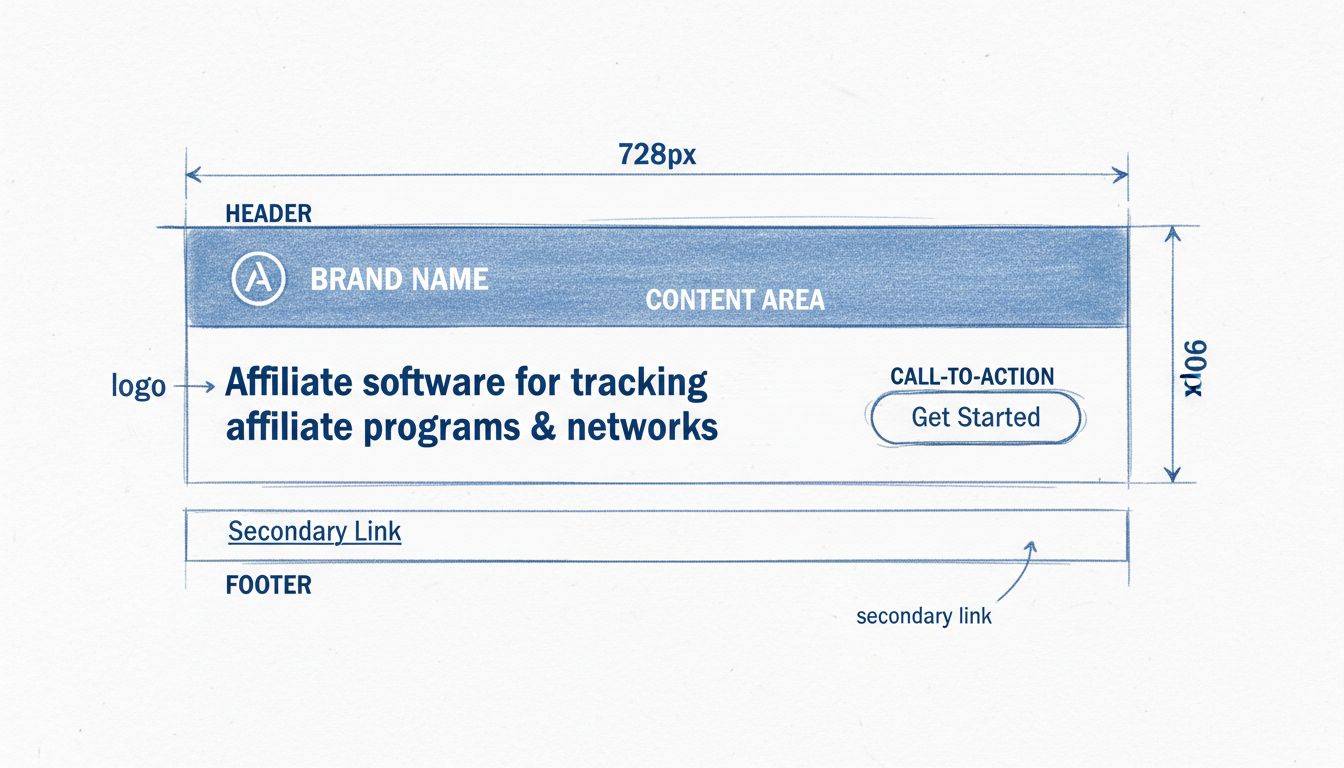
Saiba o que são banners HTML e como eles permitem personalização completa para marketing de afiliados. Descubra recursos como formulários, tabelas, gráficos e m...
HTML, também conhecida como linguagem de marcação de hipertexto, determina como textos e imagens aparecerão em um site. Veja o artigo para mais informações....
Junte-se à nossa comunidade de clientes satisfeitos e forneça excelente suporte ao cliente com o Post Affiliate Pro.



See our privacy policy.